Dokumentenautomatisierung

Vom Dokumenteneingang bis zur Datenübergabe

Dokumenteneingang, Prüfung der erkannten Daten, Freigaben und Übergabe an das nachgelagerte System.

Einblick in die Pilotumgebung

So verarbeitet SmartDocTO ein Dokument

SmartDocTO kann mehr als Daten auslesen. Die Plattform nimmt Dokumente an, bereitet Daten zur Prüfung vor, protokolliert die Verarbeitung und übergibt das Ergebnis an das nachgelagerte System.

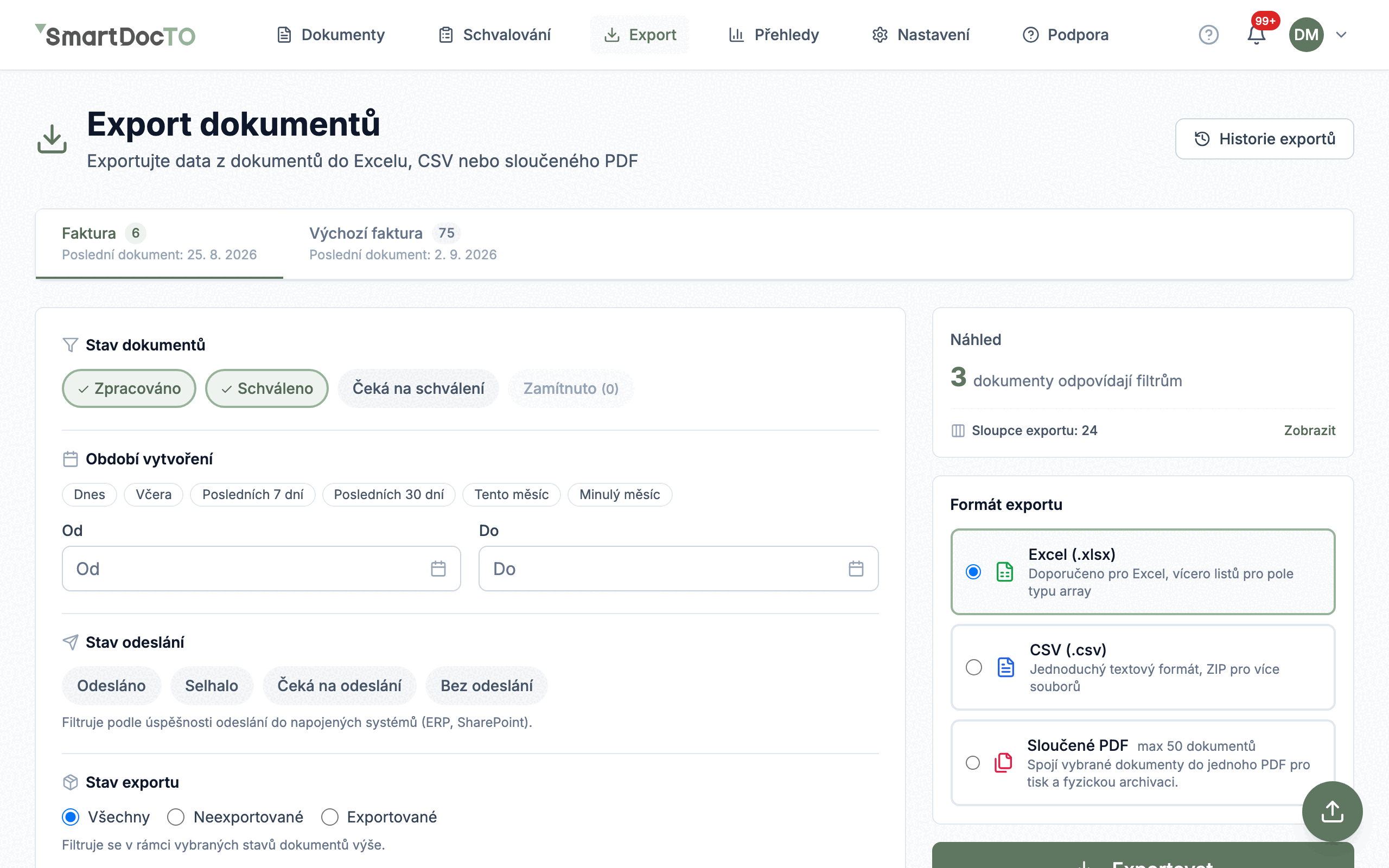
Tschechische SmartDocTO Pilotoberfläche bei der Auswahl einer Beispieldatei. Beispieldaten

Schritt 1 von 4

Dokumente landen an einem Ort

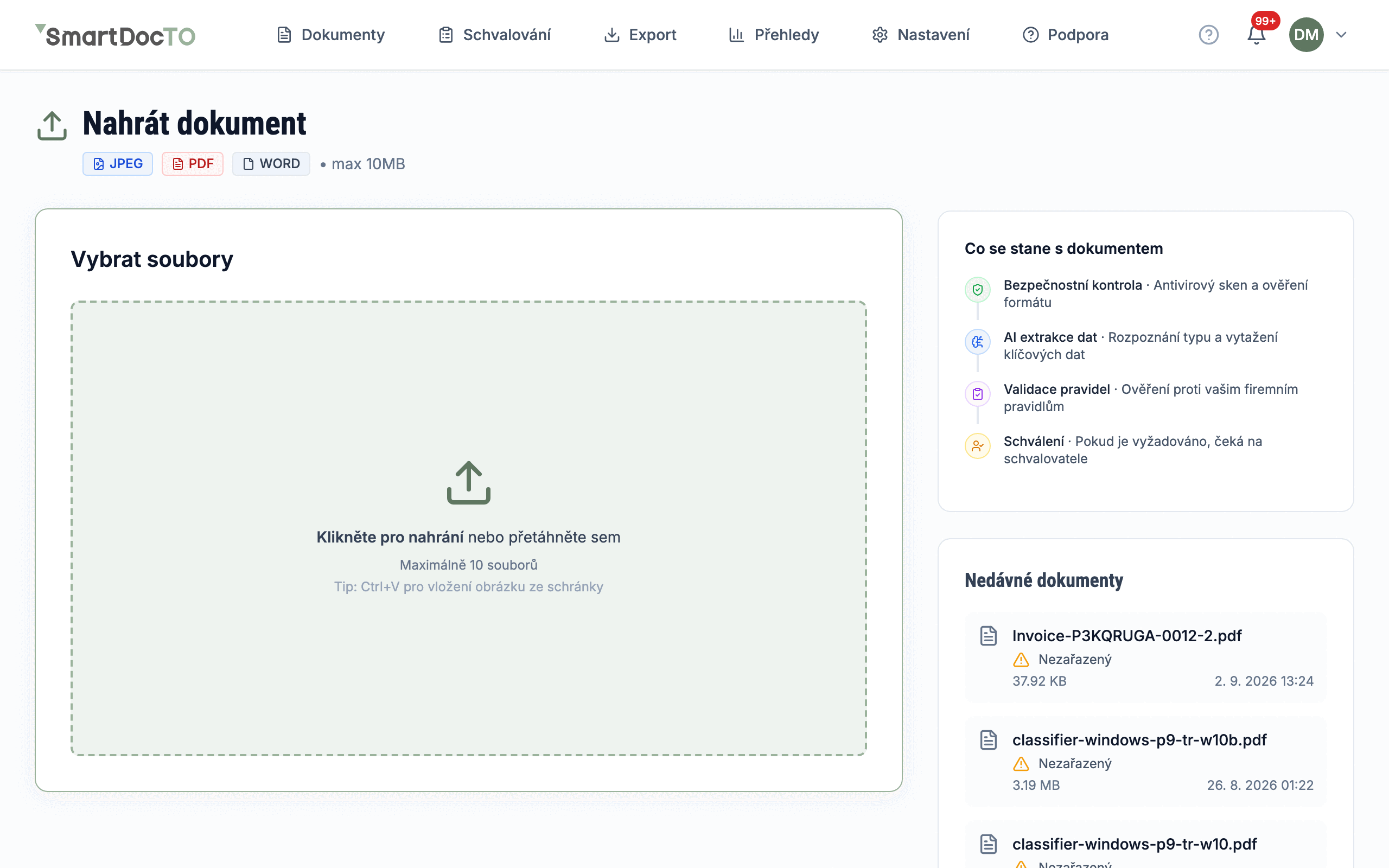
Sie können eine Datei direkt in der Anwendung hochladen. Je nach Einrichtung kann derselbe Ablauf auch per E-Mail, API oder über einen geschützten Upload-Link starten.
1 / 4
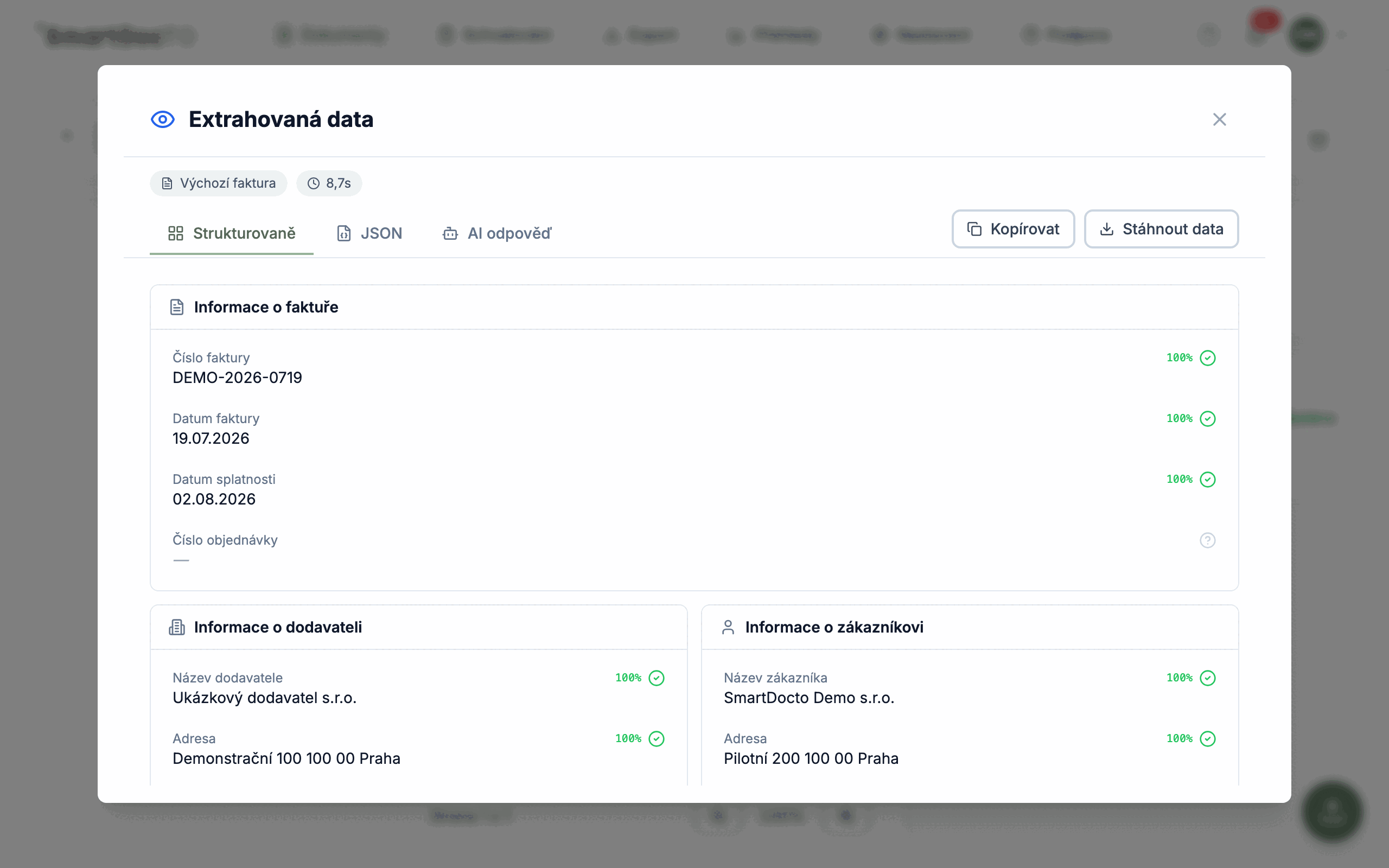
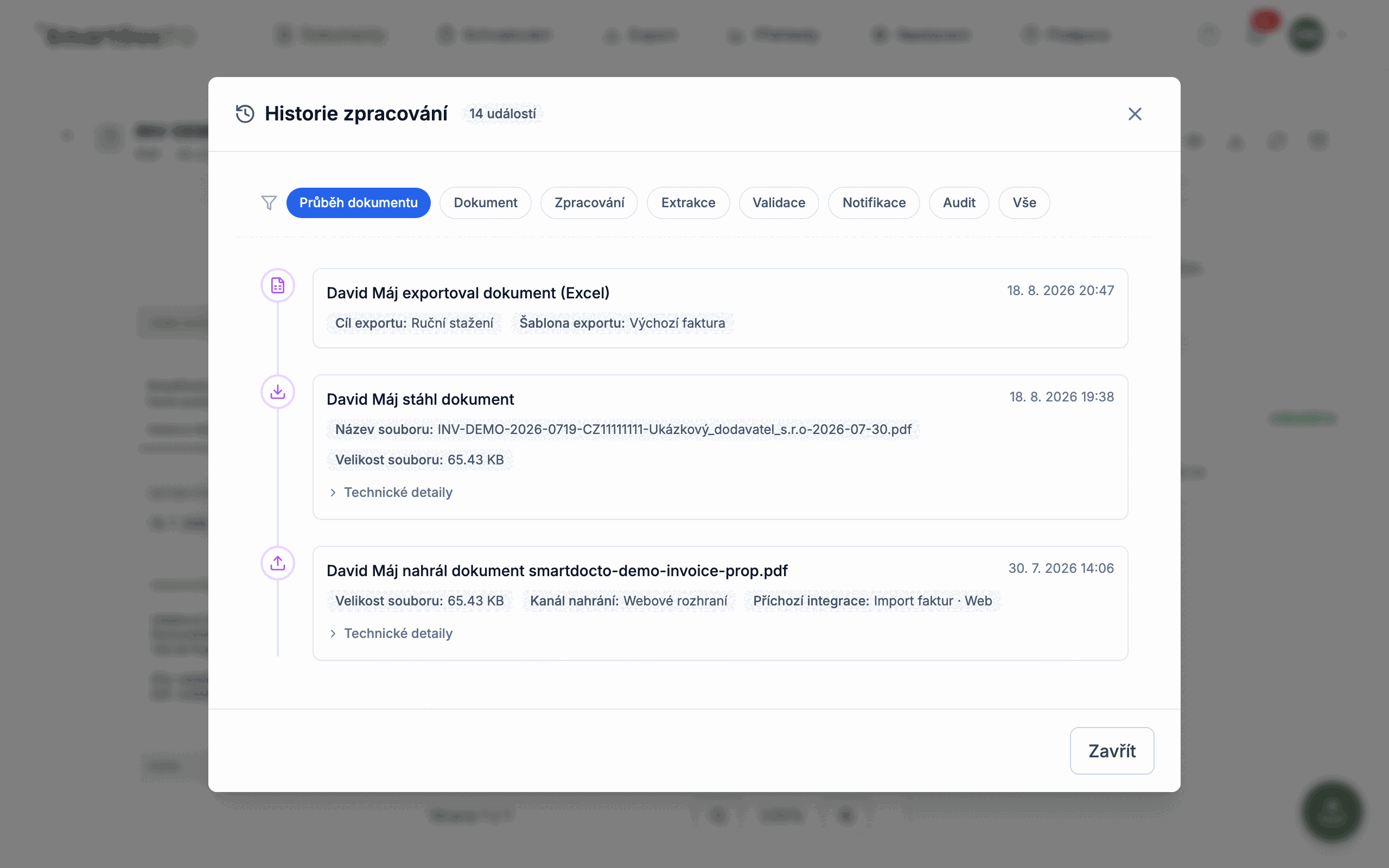
Echte tschechische Pilotoberfläche, ausschließlich mit Beispieldaten.
Datenextraktion

Extraktion nach Ihrer Vorlage

Sie definieren die benötigten Felder. Die KI bereitet Werte vor, Benutzer sehen Konfidenzwerte und Validierungsergebnisse.

Unterstützte Formate

Sie können PDF, JPG, Word (DOC, DOCX) oder Excel (XLS, XLSX) hochladen. Der technische Verarbeitungsweg hängt von Format und KI-Modell ab, die Ausgabe folgt immer den Feldern der Vorlage.

Dokumentvorlagen

Visueller Editor für Struktur, Abschnitte, Felder und Validierung. Jede Vorlage wird für die benötigten Felder eingerichtet.

Ergebnis prüfen

Benutzer sehen extrahierten Wert, Konfidenzwert und Regelergebnis. Je nach Konfiguration kann eine Abweichung den Prozess stoppen oder eine Aktion anfordern.

Versionen und Qualität

Vorlagenänderungen werden versioniert, Feldkorrekturen fließen in Statistiken ein. Das Team nutzt sie zur Anpassung von Vorlagen und Regeln.

Speichern ohne Extraktion

Eine Verarbeitungsregel kann auf reines Speichern gestellt werden. Die Datei bleibt in der Liste auffindbar, ohne KI-Extraktion und ohne Vorlage.

Vorschau neben den Daten

Im Dokumentdetail steht die Originaldatei neben den extrahierten Werten. Die Vorschau unterstützt PDF, Bilder, Excel mit Blattwechsel und Word.

Upload

Dokumenten-Upload

Drag & Drop, E-Mail, API oder ein Link für externe Partner.

Weboberfläche

Ziehen Sie einzelne Dateien oder Stapel in den Browser und verfolgen Sie den Upload. Verfügbare Grenzen hängen von Tarif und Verarbeitungsmodell ab.

E-Mail und API

Dokumente können aus einem verbundenen Postfach oder gesichert über die API Ihres Systems eintreffen. Beide Kanäle nutzen dieselben Verarbeitungsregeln wie der Web-Upload.

Externer Upload-Link

Lieferanten oder Kunden laden Dateien über einen gesicherten Link hoch, ohne Zugang zur internen Anwendung. Gültigkeit und Nutzung lassen sich begrenzen.

Dieselbe Datei erneut hochladen

SmartDocTO vergleicht Datei-Fingerabdrücke. Ein erneuter Upload derselben Datei wird gestoppt, sofern ein Benutzer nicht bewusst eine Ausnahme zulässt.

Mehrere Dokumente in einer Datei

Die Dokumenttyperkennung aktivieren Sie für Ihr Unternehmen, in den Eingangseinstellungen dazu die Aufteilung von Sammel-PDFs. Später verarbeiten Sie nur eine Auswahl.

Etiketten für E-Mail-Stapel

Dokumente aus einer E-Mail erhalten ein gemeinsames Stapeletikett. Es erscheint als Kennzeichen und filtert die Liste, eigene Etiketten sind möglich.

Genehmigung

Genehmigungsprozess

Regeln entscheiden, wer genehmigt. Das System verfolgt Fristen und markiert überfällige Anfragen.

Bedingte Freigabe

Eine Regel kann Freigeber nach Dokumenttyp, Betrag, Lieferant oder anderem extrahierten Wert auswählen. Ein Dokument kann mehrere Regeln erfüllen.

Fristen und Benachrichtigungen

Zugewiesene Freigeber werden benachrichtigt und sehen den Termin. Danach bleibt die Anfrage offen und wird als überfällig markiert.

Delegation

Der zugewiesene Freigeber delegiert eine Anfrage an eine Vertretung, oder der Eigentümer bzw. ein Administrator weist sie neu zu. Ursprüngliche und neue Zuweisung bleiben im Verlauf.

Externe Freigeber

Kunden oder Partner arbeiten mit einem eigenen eingeschränkten Konto und sehen nur zugewiesene Anfragen. Entscheidungen werden ihrer Identität zugeordnet.

Benachrichtigungskanäle

Benachrichtigungen erscheinen in der Anwendung, per E-Mail und als Push im Browser. Push aktiviert jeder Benutzer selbst für das gewünschte Gerät.

Zusammenfassungen statt Einzelnachrichten

Benutzer wählen je Benachrichtigungsart: sofort, tägliche oder wöchentliche Zusammenfassung oder nichts. Vorgabe und Uhrzeit legt das Unternehmen fest.

Integrationen

Anbindung an Ihre Systeme

Freigegebene Daten werden über den gewählten Kanal zugestellt. Jeder Zustellversuch erscheint in der Historie.

Ausgangsintegrationen

Vorlagenfelder ordnen Sie der Struktur des ERP- oder Zielsystems zu. Bei SFTP und SharePoint/OneDrive wählen Sie: Dokument allein oder mit dem E-Mail-Stapel in einem PDF.

Erneuter Zustellversuch

Bei einem vorübergehenden Fehler wiederholt das System die Zustellung in wachsenden Abständen. Ein fehlgeschlagener Versuch lässt sich auch manuell neu starten.

Referenzdaten

Synchronisieren Sie Lieferantenlisten, Kostenstellen oder Produktcodes aus einem externen System.

Manueller Export und Ablage

Daten können als Excel oder CSV heruntergeladen werden. Je nach Konfiguration lassen sich Dateien und Daten auch per SFTP oder in SharePoint oder OneDrive übergeben.

Zustellstatus der Ausgabe

Ein Kennzeichen am Dokument zeigt in der Liste wie im Detail, wie die Übergabe an die Ausgangsintegrationen ausgegangen ist. Die Liste filtern Sie nach zugestellt, fehlgeschlagen, wartend und ohne Versand.

Dateibenennung

Ihr Unternehmen legt ein Namensmuster aus Systemplatzhaltern und Werten extrahierter Felder fest. Es gilt für alle Ausgaben, Vorlagen können abweichen.

Berichte

Berichte & Übersichten

Übersichten, KPI-Kennzahlen und Trends. Daten zu Dokumenten, Genehmigungen, KI-Verbrauch und Integrationen.

Fünf Datenbereiche

Berichte umfassen Dokumente, Freigaben, KI-Nutzung, Integrationen und Korrekturen extrahierter Werte. Jeder Bereich hat eigene Kennzahlen und Dimensionen.

Eigene Übersichten

Stellen Sie Ansichten aus Kennzahlenkarten, Diagrammen und Tabellen zusammen. Mehrere Ansichten für verschiedene Teams lassen sich speichern.

Übersichten teilen

Eine gespeicherte Ansicht lässt sich mit ausgewählten Benutzern teilen, die zum Öffnen berechtigt sind. Zugriff regeln Firmenzugehörigkeit und Rolle.

Verknüpfte Dokumente

Sie bestimmen ein Vorlagenfeld als Zuordnungsschlüssel, etwa die Bestellnummer. Dokumente mit gleichem Wert werden verknüpft und gemeinsam ausgewiesen.

Entwicklung im Zeitverlauf

Filtern Sie Ergebnisse nach Zeitraum und vergleichen Sie ausgewählte Kennzahlen mit dem vorherigen Zeitraum.

KI-Kosten

Anzahl der Anfragen, Token und Antwortzeit je Modell helfen, den technischen Verbrauch zu beobachten. Die Verfügbarkeit hängt vom Anbieter ab.

Sicherheit

Sicherheit und Kontrolle

Verschlüsselung, Rollen, Änderungshistorie und Aufbewahrungseinstellungen. Funktionen zur Steuerung des Datenschutzes.

Datenschutz

Kommunikation über verschlüsselte Verbindung, sensible Daten in der Datenbank verschlüsselt. In der Cloud-Variante Daten in der EU gespeichert.

Interne und externe Rollen

Eigentümer, Administratoren, Freigeber und Benutzer haben unterschiedliche Rechte. Externe Rollen trennen Upload, Ansicht und Freigabe vom internen Zugriff.

Ereignisverlauf

Unterstützte Verarbeitungsschritte, Feldänderungen, Entscheidungen und Zustellversuche bleiben am Dokument nachvollziehbar.

Dateiprüfung

Jede hochgeladene Datei durchläuft vor der Verarbeitung eine ClamAV-Prüfung. Unternehmen und Berechtigungen bestimmen den Zugriff.

Zwei-Faktor-Anmeldung

Jeder Benutzer aktiviert im Profil einen zweiten Faktor über eine Authentifizierungs-App. Wiederherstellungscodes decken den Verlust des Geräts ab.

Anmeldeschutz

Nach wiederholten Fehlversuchen wird das Konto vorübergehend gesperrt, zudem ist die Zahl der Anmeldeversuche begrenzt. Das gilt auch beim zweiten Faktor.

Häufig gestellte Fragen

Häufig gestellte Fragen

Wie gelangen Dokumente in SmartDocTO?
Dokumente können per Web-Upload, sicherem externen Link, REST API oder E-Mail-Integration eingehen. Zu den unterstützten Eingaben gehören zum Beispiel PDF, JPG, Word (DOC, DOCX) und Excel (XLS, XLSX).
Wie wird die Qualität ausgelesener Daten geprüft?
Jedes Feld hat einen Konfidenzwert und kann Pflicht-, Format- oder eigene Validierungsregeln durchlaufen. Je nach Konfiguration wird das Ergebnis akzeptiert, zur Korrektur markiert oder gestoppt.
Was ist der Unterschied zwischen Validierung und Freigabe?
Eine Validierung prüft Werte und Bedingungen automatisch. Eine Freigabe ist die Entscheidung einer zugewiesenen Person. Regeln bestimmen Empfänger, Frist und ob mehrere Personen zustimmen müssen.
Wie werden Daten an ERP oder Buchhaltung übergeben?
Ausgangsintegrationen können freigegebene Daten per REST API oder SFTP senden oder eine Datei in SharePoint oder OneDrive speichern. Zusätzlich ist ein manueller Excel- oder CSV-Export möglich.
Wie werden Unternehmen, Rollen und Änderungshistorie getrennt?
Der Zugriff auf Dokumente richtet sich nach Unternehmen und Benutzerrolle. Externe Rollen sehen nur zugewiesene Aufgaben, während relevante Ereignisse, Änderungen und Entscheidungen in der Dokumenthistorie gespeichert werden.
In welchen Sprachen kann SmartDocTO Belege lesen?
Die KI-Modelle lesen Belege in gängigen europäischen Sprachen, im Produktivbetrieb bewährt sind Tschechisch und Slowakisch. Eine andere Sprache prüfen wir im Pilotprojekt kostenlos an Ihrer Stichprobe. Davon zu trennen ist die Benutzeroberfläche, die in fünf Sprachen vorliegt: Tschechisch, Slowakisch, Englisch, Deutsch und Spanisch. Pilotprojekt vereinbaren
Probieren Sie es aus

Laden Sie Ihr erstes Dokument hoch

Im 14-tägigen Pilot messen Sie Extraktion, Validierung, Freigabe und Übergabe an Ihren eigenen Dokumenten.

Pilot starten
Datenschutzfunktionen
EU-Datenhosting
Änderungs- und Freigabeverlauf