
 Ukázková data
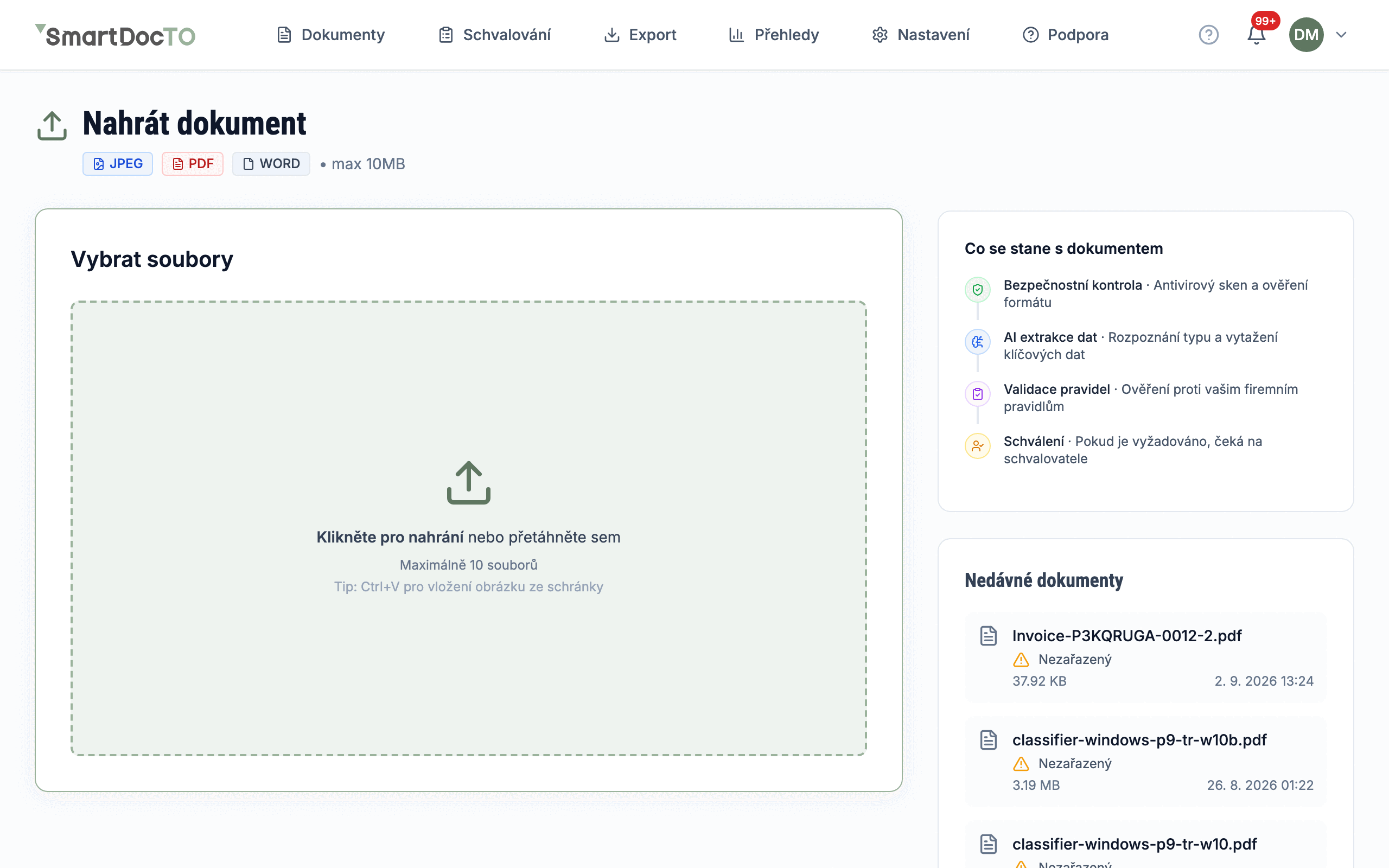
Krok 1 ze 4
Doklad přijde na jedno místo
Soubor můžete nahrát přímo v aplikaci. Podle nastavení může stejný proces začít také e-mailem, přes API nebo zabezpečeným odkazem.
Přijme dokument, vytěží požadovaná data, provede nastavené kontroly a připraví výsledek ke schválení nebo předání.
Zpracování nekončí vytěžením dat. Dokument projde nastaveným procesem a u každého kroku zůstává dohledatelný výsledek.
Ukázková data
Krok 1 ze 4
Soubor můžete nahrát přímo v aplikaci. Podle nastavení může stejný proces začít také e-mailem, přes API nebo zabezpečeným odkazem.
 Ukázková data
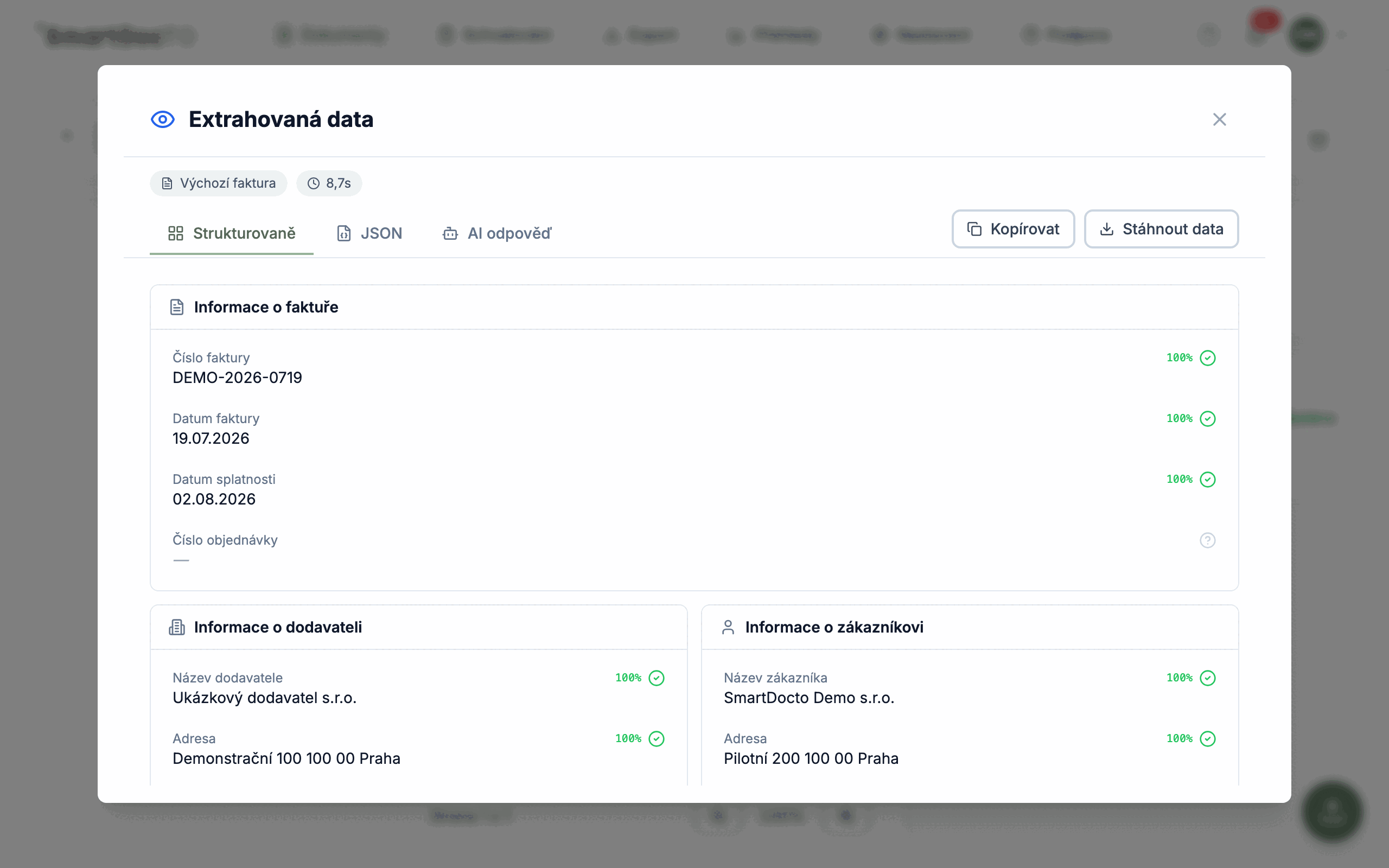
Krok 2 ze 4
Vytěžené hodnoty vidíte ve struktuře šablony spolu se skóre spolehlivosti. Před dalším krokem je můžete zkontrolovat a opravit.
 Ukázková data
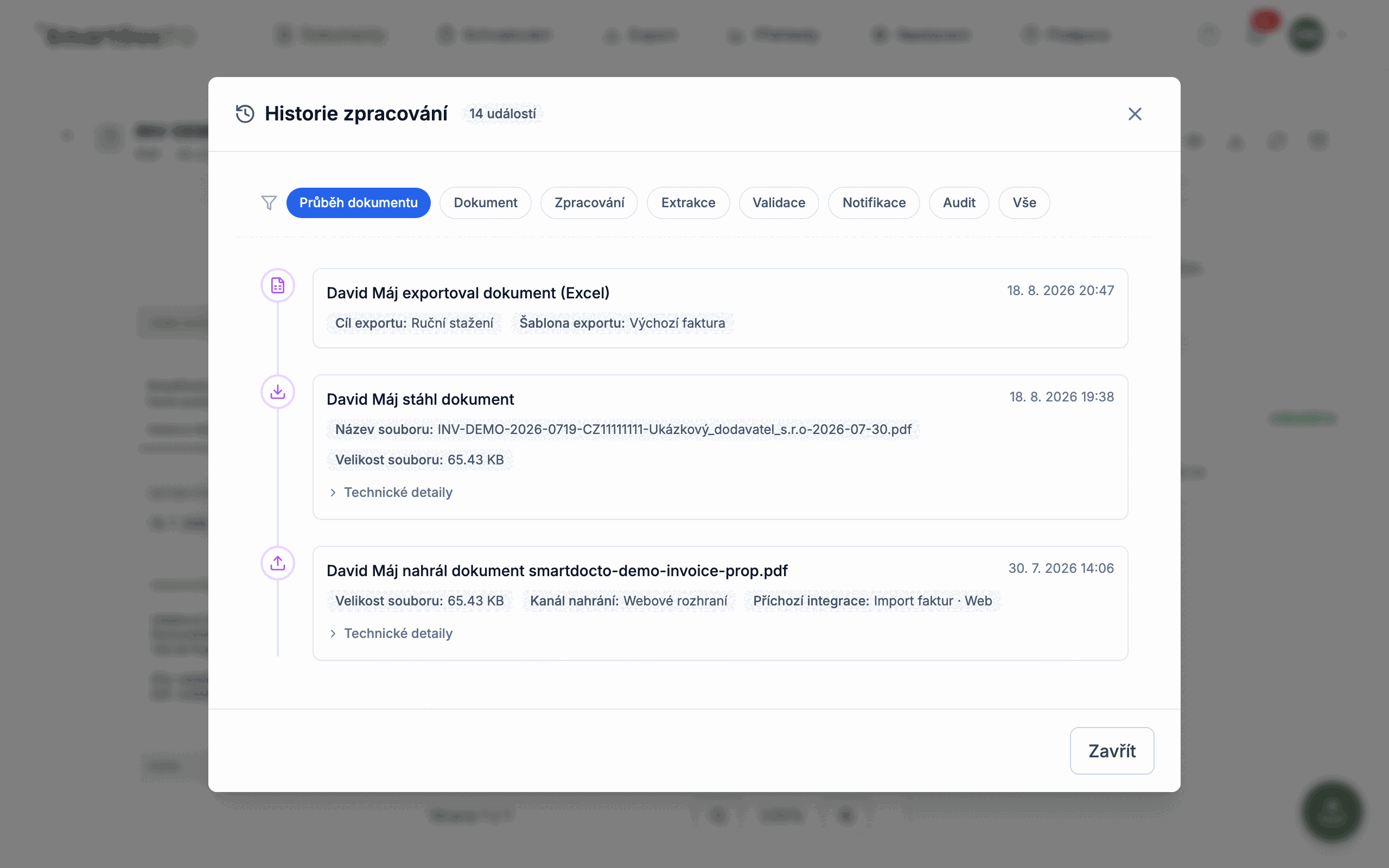
Krok 3 ze 4
Historie zachycuje zahájení a dokončení zpracování, validaci i další události. Tým tak ví, co se s dokladem stalo.
 Ukázková data
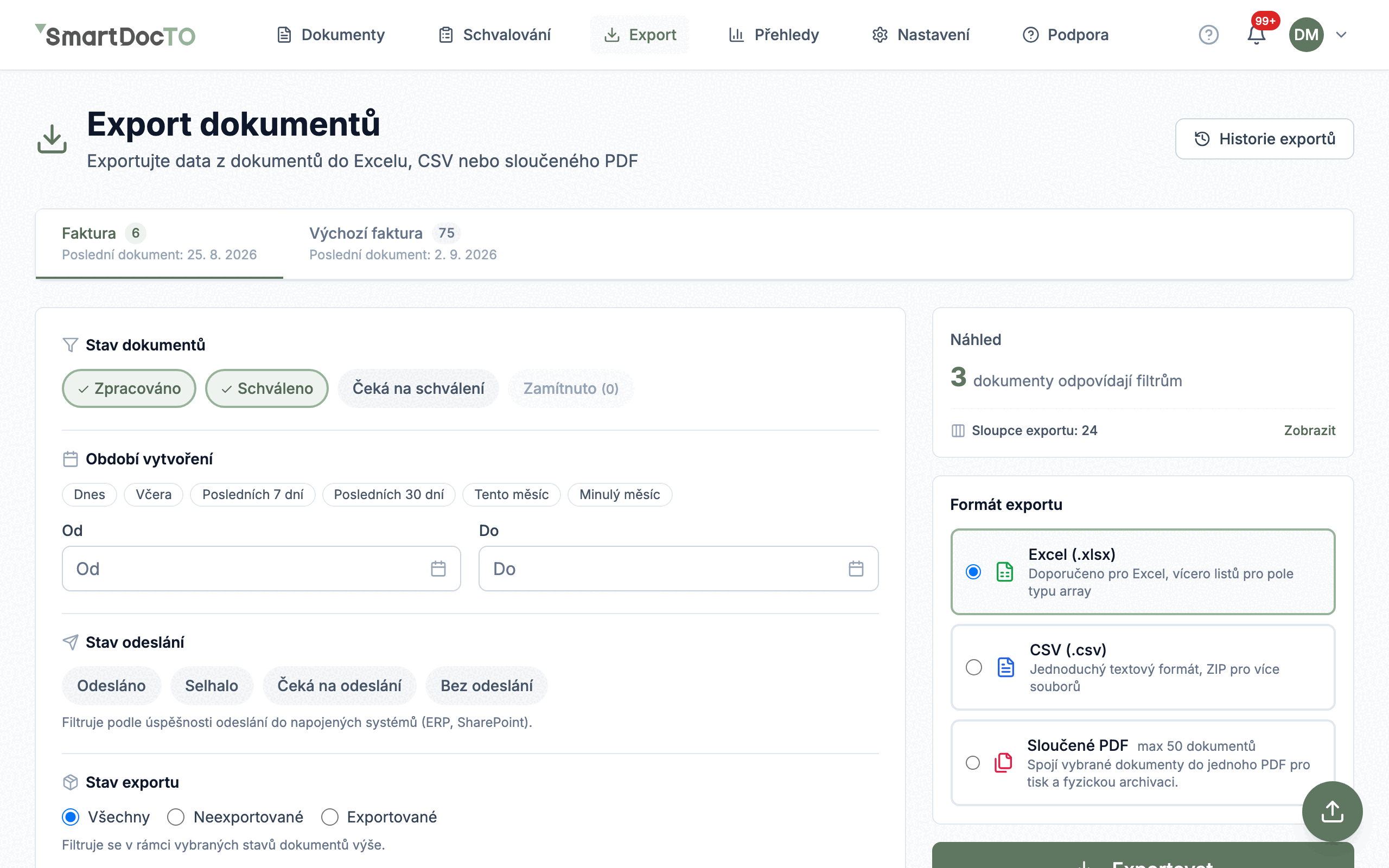
Krok 4 ze 4
Po splnění nastavených pravidel SmartDocTO odešle data přes výstupní integraci a u dokumentu ukáže, zda bylo doručení úspěšné.
V šabloně určíte potřebná pole. AI připraví hodnoty a uživatel u nich vidí skóre spolehlivosti a výsledek validací.
Nahrajete PDF, JPG, Word (DOC, DOCX) nebo Excel (XLS, XLSX). Technická cesta zpracování se liší podle formátu a zvoleného AI modelu, výstupem jsou vždy pole definovaná v šabloně.
V editoru nastavíte sekce, pole, datové typy a kontroly pro konkrétní druh dokumentu. Každý proces tak získá vlastní výstupní strukturu.
Uživatel vidí vytěženou hodnotu, skóre spolehlivosti a výsledek pravidel. Nevyhovující hodnota může podle konfigurace zastavit proces nebo vyžádat zásah.
Změny šablony se verzují a opravy jednotlivých polí vstupují do statistik. Tým podle nich upravuje šablonu a validační pravidla.
Pravidlo zpracování lze přepnout do režimu jen uložit. Soubor se uloží a zůstane dohledatelný v seznamu, ale neprochází AI vytěžením a nemá šablonu.
V detailu dokumentu vidíte původní soubor vedle vytěžených hodnot. Náhled zvládne PDF, obrázky, Word a Excel včetně přepínání listů.
Vstupní kanál zvolíte podle toho, odkud dokumenty přicházejí a kdo je posílá.
Soubory přetáhnete do prohlížeče jednotlivě nebo v dávce a průběžně vidíte stav nahrání. Dostupné limity určuje zvolený plán a model zpracování.
Dokument může přijít z napojené schránky nebo z vašeho systému přes zabezpečené API. Oba kanály používají stejná pravidla zpracování jako web.
Dodavatel nebo klient nahraje soubor přes zabezpečený odkaz bez přístupu do interní části aplikace. Odkazu lze nastavit platnost a limity.
SmartDocTO porovnává otisk souboru. Opakované nahrání totožného souboru zastaví, pokud uživatel vědomě nepovolí výjimku.
Rozpoznávání typů dokumentů zapnete pro svou firmu a v nastavení příjmu k němu přidáte dělení PDF s více doklady na samostatné dokumenty. Z nich zpracujete jen vybrané.
Dokumenty z jedné e-mailové zprávy dostanou společný štítek dávky. Zobrazí se jako odznak, lze podle něj filtrovat a přidat i vlastní štítky.
Schvalování zapojíte jen tam, kde ho proces vyžaduje. Pravidla určí odpovědné osoby a podmínky.
Pravidlo může vybrat schvalovatele podle typu dokumentu, částky, dodavatele nebo jiné vytěžené hodnoty. Jeden dokument může splnit více pravidel.
Přiřazený schvalovatel dostane upozornění a vidí termín. Po jeho uplynutí zůstane žádost čekat na rozhodnutí a v přehledu se označí jako po termínu.
Přiřazený schvalovatel může žádost předat jinému schvalovateli, nebo ji přeřadí vlastník či administrátor. Původní přiřazení i předání zůstávají v historii.
Klient nebo partner schvaluje pod vlastním omezeným účtem a vidí pouze přidělené žádosti. Rozhodnutí se uloží pod jeho identitou.
Upozornění chodí v aplikaci, e-mailem a jako push do prohlížeče. Push si každý uživatel zapíná sám pro konkrétní zařízení, které chce používat.
U každého druhu upozornění si volíte zprávu ihned, denní nebo týdenní souhrn, nebo nic. Firma nastaví výchozí volbu a hodinu odeslání souhrnů.
Výsledek předáte ve formátu a kanálu, které odpovídají cílovému systému. SmartDocTO samo nepotvrzuje účetní zaúčtování.
Pole šablony namapujete na strukturu ERP či jiného systému. U SFTP a u SharePointu nebo OneDrive volíte, zda odejde dokument, nebo i celá e-mailová dávka v jednom PDF.
Při dočasném selhání se odeslání opakuje v prodlužujících se intervalech. Neúspěšný pokus může oprávněný uživatel spustit také ručně.
Seznamy dodavatelů, středisek nebo produktů lze synchronizovat z externího zdroje a použít ve validačních pravidlech.
Data lze stáhnout do Excelu nebo CSV. Podle konfigurace lze soubory a data předávat také přes SFTP nebo do SharePointu či OneDrive.
Odznak u dokumentu ukazuje, jak dopadlo předání do výstupních integrací, a to v seznamu i v detailu. Seznam filtrujete podle stavů odesláno, selhalo, čeká a neodesílá se.
Firma nastaví jeden vzor názvu ze systémových zástupných symbolů a vytěžených polí. Platí pro všechny výstupy, vlastní vzor může mít každá šablona.
Sledujte stav procesu i místa, kde vznikají opravy, čekání nebo neúspěšná doručení.
Přehledy pracují s dokumenty, schvalováním, využitím AI, integracemi a opravami vytěžených hodnot. Každá oblast má vlastní ukazatele a členění.
Rozvržení sestavíte z karet ukazatelů, grafů a tabulek. Pro různé týmy lze uložit více pohledů a každý má vlastní sadu karet.
Uložený pohled sdílíte s vybranými uživateli, kteří k němu mají oprávnění. Přístup se dál řídí příslušností k firmě a rolí uživatele.
Na poli šablony nastavíte párovací klíč, například číslo objednávky. Dokumenty se stejnou hodnotou se propojí a zobrazí se v detailním rozpadu.
Výsledky lze filtrovat podle období a vybrané ukazatele porovnat s předchozím obdobím. Tím odlišíte jednorázovou výjimku od opakujícího se problému.
Počty požadavků, tokeny a doba odpovědi podle modelu pomáhají sledovat technickou spotřebu zpracování. Dostupnost údajů závisí na použitém poskytovateli.
Přístup k dokumentům se řídí firmou a rolí uživatele. Důležité události zůstávají v historii.
Komunikace používá šifrované připojení a citlivé integrační údaje se ukládají šifrovaně. Cloudová varianta ukládá zákaznická data v EU.
Vlastník, administrátor, schvalovatel a uživatel mají rozdílná oprávnění. Externí role oddělují nahrání, náhled a schválení od interního přístupu.
U dokumentu jsou dohledatelné podporované kroky zpracování, změny polí, rozhodnutí i pokusy o předání do integrace.
Každý nahraný soubor před zpracováním prochází antivirovou kontrolou ClamAV a přístup k němu se omezuje podle firmy a oprávnění.
Každý uživatel si v profilu zapne druhý faktor přes autentizační aplikaci. Pro případ ztráty zařízení dostane sadu záložních kódů.
Po opakovaných neúspěšných pokusech se účet dočasně uzamkne a přihlašování je omezené i rychlostně. Stejná ochrana platí pro druhý faktor.
Nejdříve si potvrdíme typ dokumentu, požadovaná data a výsledek, podle kterého pilot vyhodnotíme.
Vyzkoušet zdarma